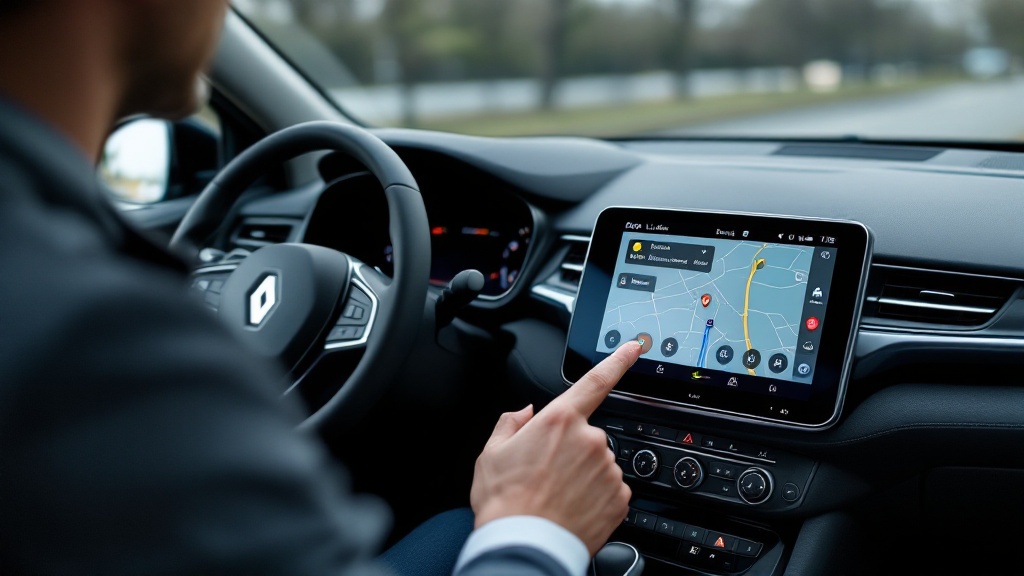
Multimedia Renault Easy Link to system z ekranem dotykowym, który łączy nawigację, telefon i ustawienia auta w jednym miejscu. Gdy poznasz menu, parowanie smartfona i skróty na ekranie, korzystanie z niego robi się po prostu wygodne na co dzień. To ważne, bo ten system odpowiada nie tylko za radio i mapy, ale też za wygodę jazdy oraz dostęp do usług online. Zanim zaczniesz klikać po ikonach, dobrze jest zrozumieć logikę działania Easy Link i najczęściej używane opcje.[1]
Ekran dotykowy 7-9,3 cala i 5 lat usług online
Co to jest R-Link Renault?
R-Link Renault był wcześniejszym systemem multimedialnym marki i dziś służy jako punkt odniesienia przy porównaniach z Easy Link. W praktyce Easy Link przejął rolę nowoczesnego centrum sterowania multimediami, nawigacją i usługami My Renault, które są dostępne bez opłat przez 5 lat, a później można je przedłużyć w abonamencie. W zależności od modelu dostajesz ekran o przekątnej 7 lub 9,3 cala. Ta różnica wpływa nie tylko na wielkość obrazu, ale też na czytelność menu i sposób obsługi interfejsu.[2]
Renault od lat przesuwa elektronikę z roli dodatku do codziennego narzędzia kierowcy. Kadjar pokazany na targach w Genewie w 2015 roku dobrze zapowiadał ten kierunek. Dziś podobne podejście widać w Scenicu E-Tech na platformie CMF-EV, z rozstawem osi 2,78 m. Megane produkowane w Bursie i silnik H4B z aluminiowym blokiem też pokazują, że Renault lubi łączyć technikę z prostą obsługą. Na ekranie 7 lub 9,3 cala trzy dotknięcia wystarczają, żeby wejść do map i telefonu — mniej niż szukanie tej samej funkcji w menu auta.
Różnice między starym a nowym podejściem widać nie tylko w samym interfejsie, ale też w tym, jak auto zachowuje się na co dzień. Jeśli chcesz porównać oba systemy, zajrzyj do Renault Easy Link vs starszy system R-Link – co się zmieniło?.[3]
Szybkie sparowanie smartfona przez Bluetooth i obsługa Android Auto oraz Apple CarPlay
Połączenie telefonu z Easy Link zaczyna się od Bluetooth, a potem przechodzi do Apple CarPlay™ albo Android Auto™. Po zaakceptowaniu dostępu do kontaktów i multimediów system przejmuje rozmowy, muzykę i zgodne aplikacje, więc nie trzeba przekopywać menu telefonu. Przez to rozwiązanie łatwo przebrnąć, zwłaszcza w Renault użytkowych, takich jak Express Van czy Combi do 7 miejsc, gdzie liczy się szybki dostęp do funkcji, a nie długa wędrówka po ekranach. Przy podłączaniu iPhone’a zawsze zaczynam od kabla danych; zwykły przewód do ładowania nie daje CarPlay.[1]
Dla porządku i bez zgadywania, pomocny jest Słownik funkcji i technologii Renault – E-Tech, Easy Link, EDC i inne skróty.[1]
Jak włączyć Apple CarPlay w Renault?
Uruchomienie Apple CarPlay w Easy Link wymaga kabla do transmisji danych i zgody na komunikat wyświetlany na ekranie auta. Po poprawnej konfiguracji interfejs CarPlay pojawia się na ekranie Renault, a telefon działa przez system samochodu.[1]
- Włącz Bluetooth i odblokuj iPhone’a przed podłączeniem kabla. Telefon jest wtedy gotowy do parowania z Easy Link.
- Podłącz iPhone’a do portu USB obsługującego transmisję danych. Zwykłe gniazdo do ładowania nie wystarczy.
- Na ekranie Renault zaakceptuj dostęp do kontaktów i multimediów. Dzięki temu Easy Link wyświetli połączenia, muzykę i aplikacje CarPlay.[1]
- Wybierz CarPlay z ikony na ekranie głównym. Jeśli połączenie jest aktywne, system przełączy się od razu.[1]
Krok po kroku aktywacja Apple CarPlay
W przeciwieństwie do zwykłego połączenia Bluetooth, aktywacja CarPlay wymaga kabla, zgód i właściwego źródła audio. Chodzi o to, żeby nawigacja, muzyka i wiadomości działały bez grzebania w telefonie.
| Krok | Warunek | Efekt |
|---|---|---|
| Uruchom zapłon lub silnik | Easy Link musi być aktywny | Ekran startowy reaguje i pozwala wejść do menu telefonu.[2] |
| Sprawdź ustawienia iPhone’a i włącz Bluetooth | Telefon odblokowany, gotowy do łączności | Urządzenie jest widoczne dla systemu Renault. |
| Podłącz przewód do gniazda USB danych | Kompatybilny kabel i sprawny port | CarPlay może ruszyć bez opóźnień. |
| Zatwierdź dostęp do kontaktów i multimediów | Wyświetlony komunikat uprawnień | System obsługuje rozmowy, muzykę i wiadomości. |
| Włącz Siri (opcjonalnie) | Funkcja głosowa aktywna w iPhonie | Komendy działają bez odrywania rąk od kierownicy. |
| Wybierz CarPlay jako aktywne źródło | Połączenie zestawione poprawnie | Aplikacje pojawiają się w trybie do jazdy. |
Problemy z dostępem do Apple CarPlay w samochodzie
Co zrobić, gdy Apple CarPlay nie pojawia się mimo podłączonego telefonu? Najczęściej winny jest kabel, port USB albo brak zgody na udostępnianie danych. Warto zacząć od podstaw, zanim uznasz, że zawinił system. Gdy ekran zostaje pusty, zwykle winny jest port USB albo odrzucona zgoda na dane. To podejście przypomina diagnozowanie problemów opisanych w poradniku o karcie Renault: najpierw sprawdzasz podstawy, później szukasz głębszych przyczyn.
- Sprawdź przewód. Musi obsługiwać transmisję danych, inaczej CarPlay nie ruszy.
- Zweryfikuj zgodę na kontakty i multimedia w iPhonie. Jeśli połączenie się urywa, komunikat mógł zostać odrzucony przy pierwszym parowaniu.
- Odłącz i ponownie podłącz telefon. Gdy ekran auta pozostaje pusty, system uruchamia sesję CarPlay jeszcze raz.
Aktualizacje systemu Easy Link zdalnie przez FOTA i wgrywanie map nawigacji
Jak wgrać mapę do nawigacji Renault? W Easy Link zrobisz to po uruchomieniu systemu i przygotowaniu aktualnych plików map. Poprawki oprogramowania często przychodzą zdalnie przez FOTA, więc bez wizyty w serwisie. Na trasie to ma duże znaczenie. Scenic E-Tech z akumulatorem 87 kWh i zasięgiem WLTP 625 km planuje postoje inaczej niż auto z mniejszym akumulatorem, a Express N1 z ładownością do 800 kg i przestrzenią ładunkową 3,3 m³ też zyskuje, gdy trasa jest dobrze policzona.
Renault coraz mocniej przenosi obsługę auta do świata online. Widać to w systemach multimedialnych, ale też w samych samochodach: H4B to silnik o 898 cm³ i pośrednim wtrysku paliwa, co pokazuje, że marka dzieli funkcje między różne rozwiązania bez zbędnego zamieszania. Przy aktualizacji map liczy się sprawne pobranie danych i poprawny import do nawigacji, nie efektowny ekran. Na Scenicu E-Tech z baterią 87 kWh jedna aktualna mapa potrafi oszczędzić kilka zbędnych zjazdów. Jeśli interesuje Cię porównanie innych technologii napędu Renault, sprawdź Renault E-Tech hybryda vs E-Tech plug-in – czym się różnią?.
Kroki przy aktualizacji mapy lub systemu Easy Link wyglądają tak:
- Uruchom Easy Link. Zapłon albo silnik musi być włączony, żeby system sprawdził nowe mapy.
- Sprawdź źródło aktualizacji. Możesz pobrać mapę zdalnie przez FOTA albo wgrać ją ręcznie z nośnika.
- Podłącz nośnik lub potwierdź pobieranie. Poprawny plik mapy albo aktywna transmisja danych uruchamia import.
- Zatwierdź instalację, gdy ekran pokaże szczegóły wersji. Po pobraniu nawigacja zapisuje nową bazę map.
- Nie wyłączaj auta do końca procesu. Instalacja musi dojść do końca, inaczej dane mogą się przerwać.
- Po restarcie sprawdź wersję map. Jeśli wszystko poszło dobrze, nawigacja działa już na nowym zestawie danych.